
Soutien
Support vidéo
Présentation de l'appareil RECORDER
RECORDER - Comment transférer des situations vers un téléphone Android
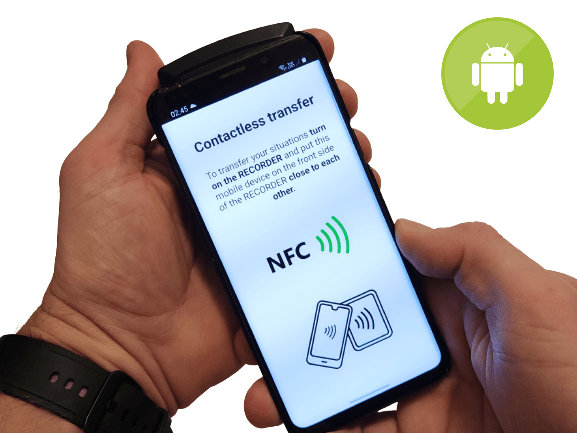
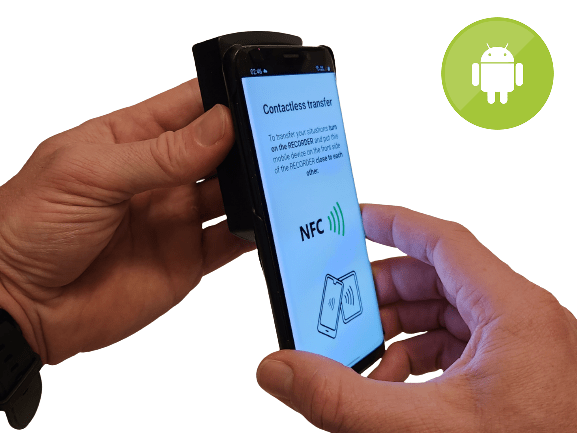
RECORDER - Comment transférer des situations vers l'iPhone
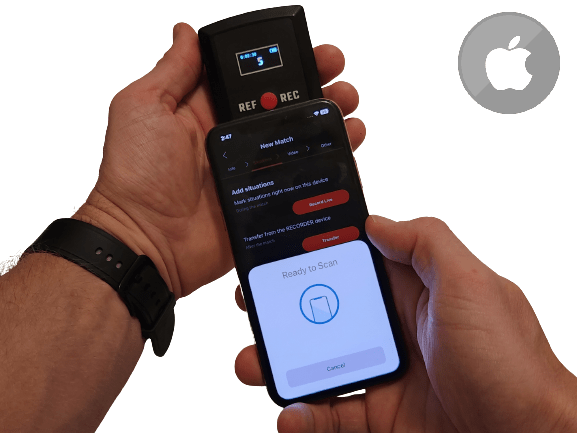
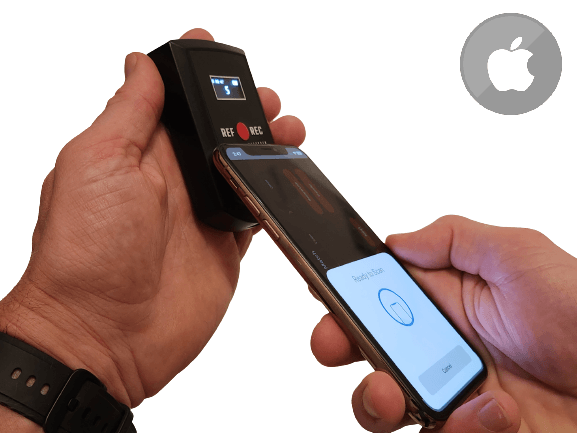
Questions fréquemment posées
Application - fonctionnalités
Vous pouvez créer des clips vidéo de votre match très facilement et rapidement. Il vous suffit de marquer les moments intéressants et l'application crée les clips automatiquement.
Il existe 2 façons de marquer vos situations :
1) Utilisez la fonction « Live Recording » de l'application – Si vous pouvez avoir votre appareil (téléphone/tablette/ordinateur portable) en main, l'application suffit.
ou
2) Utilisez l' appareil RECORDER – Idéal pour les arbitres qui doivent rester concentrés sur le match et n'ont le temps que d'appuyer sur un seul bouton du petit appareil fixé au short/pantalon/bras. Après le match, il vous suffit de transférer les situations marquées dans l'application.
L'application utilise votre horodatage et vous montre le clip de ce qui s'est passé avant que vous ne marquiez la situation en appuyant sur le bouton. Votre clip commence ainsi, par exemple, 15 secondes avant le marquage : vous voyez donc ce qui s'est passé juste avant.
Vous pouvez utiliser pratiquement n'importe quel enregistrement du match dont vous disposez : que vous l'ayez filmé vous-même avec votre téléphone, reçu sur une clé USB de l'équipe à domicile ou téléchargé depuis YouTube ou un autre site de streaming.
Le marquage de vos situations est totalement indépendant de l'enregistrement vidéo du match. C'est pourquoi vous pouvez utiliser n'importe quelle vidéo du match comme source pour vos clips.
Cette universalité implique une tâche pour vous en tant qu'utilisateur de l'application REF.REC : vous devez régler la synchronisation manuellement, c'est-à-dire trouver le début du match dans l'enregistrement vidéo. Plus précisément, il vous suffit d'indiquer le moment où vous avez lancé l'enregistrement (dans l'application avec la fonction « Live Recording » ou avec l'appareil externe RECORDER).
L'application utilise pour vos clips les 15 dernières secondes avant l'appui sur le bouton d'enregistrement (-15, +0).
Vous pouvez modifier ce réglage à tout moment dans la section Paramètres : le temps de début par défaut du clip (p. ex. -30 secondes) et le temps de fin par défaut (p. ex. +5 secondes).
Les arbitres peuvent partager leurs vidéos avec la communauté depuis l'écran de détail du clip. Tous les arbitres du même sport peuvent alors regarder ce clip dans la section Vidéo, onglet Communauté.
Vous pouvez partager vos clips de 3 façons :
1) Partager un clip via un lien URL – utilisez le bouton « Partager » et le lien sera copié dans votre presse-papiers. Partagez-le ensuite par e-mail, WhatsApp, Messenger ou tout autre moyen utilisé avec vos collègues.
2) Partager dans la communauté des arbitres –Il suffit d'activer l'option « Partager dans la communauté ». Indiquez la bonne catégorie de votre clip afin que les autres arbitres puissent filtrer les vidéos correctement. Merci !
(+ Bien sûr, vous pouvez télécharger n'importe lequel de vos clips au format MP4 sur votre appareil et en faire ce que vous voulez…)
Vous pouvez partager l'ensemble de votre match avec toutes ses vidéos avec n'importe qui. Le destinataire n'a pas besoin d'avoir un compte ni d'être connecté.
Cliquez sur le bouton «Partager ce match et toutes ses vidéos » , qui apparaît lorsque vous cliquez sur l' « icône à 3 points ». Cette icône se trouve à 2 endroits :
– Dans la section MATCHS, plus précisément sur l'écran de détail du match, dans l'onglet Situations.
– Dans la section VIDÉOS, à la fin de l'en-tête de chaque match.
(dans les deux cas, uniquement si vous avez déjà créé un match, ajouté des situations et fourni l'enregistrement du match)
Vous pouvez facilement filtrer et rechercher vos vidéos ainsi que celles de la communauté.
Utilisez le filtre, regardez plusieurs vidéos sur le même thème (p. ex. situations de main) et améliorez vos compétences !
Si le caméraman a interrompu puis relancé l'enregistrement, il y a une coupure. Dans ce cas, vos clips après cette pause afficheront des situations incorrectes.
Pour y remédier, l'application propose la fonction « Resynchronisation ». Vous pouvez utiliser l'un de vos clips et trouver le moment exact où la situation s'est réellement produite.
Nous vous recommandons d'enregistrer une situation au début de chaque période du match (p. ex. juste avant le coup d'envoi de la 2e mi-temps au football) ; vous pourrez ensuite facilement utiliser ce clip pour la resynchronisation. Vous le repérerez grâce au long écart de temps avec le clip précédent (dû à la pause entre les périodes).
Oui. Une icône se trouve dans le coin inférieur droit de la vidéo. Cliquez dessus et choisissez une autre vitesse dans la liste. Vous pouvez aussi utiliser le clavier : flèche HAUT (plus rapide) et flèche BAS (plus lent).
Vous pouvez configurer l'application dans les langues suivantes : anglais, espagnol, français, allemand, polonais, tchèque, slovaque, chinois, italien, croate et bulgare.
Non. Une connexion Internet est nécessaire pour utiliser l' application.
Votre appareil mobile doit disposer d'iOS 12 ou plus ou d'Android 4.4 ou plus. Pour transférer les données (situations) depuis l'appareil RECORDER, il doit être équipé du NFC (communication en champ proche) – la même technologie que pour payer avec Apple Wallet ou Google Pay à la caisse des magasins
Connectez-vous à la section MON COMPTE. Vous pourrez y gérer votre compte : modifier vos données personnelles, y compris l'avatar, l'adresse, l'abonnement et les moyens de paiement.
RECORDER (dispositif)
Nous vous recommandons de commencer l'enregistrement exactement avant le début du jeu. Par exemple, juste avant le coup d'envoi du jeu, lorsque la caméra est déjà en marche. Vous trouverez ce moment dans un enregistrement vidéo afin de synchroniser les données de votre RECORDER et l'enregistrement vidéo du jeu.
Une fois le match terminé, il faut transférer les moments enregistrés dans l'application via NFC. Ouvrez l'application mobile, allez dans le détail du match et appuyez sur le bouton « Transférer ». Posez ensuite votre téléphone sur la face avant de l'appareil RECORDER, comme lorsque vous payez avec votre téléphone en magasin.
La batterie permet d'enregistrer pendant de nombreuses heures et de nombreux matchs.
L'appareil RECORDER prend en charge 400 situations enregistrées et 10 heures d'enregistrement.
L'appareil RECORDER se recharge via un connecteur micro-USB, très répandu. Nous ne voulons pas envoyer ce câble systématiquement à chaque acheteur alors que la plupart en possèdent déjà un : cela augmenterait inutilement le prix du RECORDER.
L'appareil RECORDER supporte une pluie légère : les arbitres de football et d'autres sports de plein air peuvent l'utiliser. Le connecteur de charge se trouve sur la face inférieure du RECORDER.
Application - abonnement
Vous pouvez payer par carte de débit ou de crédit. Vous pouvez également payer via votre compte PayPal.
De plus, dans le panier, vous pouvez payer avec Google Pay ou Apple Pay (selon votre appareil).
Les produits physiques se paient en une seule fois et vous pouvez choisir d'enregistrer votre carte pour vos futurs paiements. L'abonnement est réglé par paiements récurrents : votre carte est débitée une fois par mois ou par an.
Oui. Nous faisons confiance à des prestataires de paiement de renommée mondiale : Stripe, PayPal, Google et Apple. Nous accordons une attention particulière à la sécurité.
Consultez ici l'aperçu des fonctions sur notre site.
Vous pouvez gérer votre abonnement dans la section Mon compte (onglet Abonnement). Vous pouvez y résilier (ou renouveler) votre abonnement ou modifier le mode de paiement.
Vous pouvez souscrire un abonnement mensuel ou annuel. Avec l'abonnement annuel, vous bénéficiez d'une période d'essai gratuite de 30 jours. Pendant cette période, vous pouvez résilier votre abonnement pour n'importe quelle raison sans être débité.
Oui. À la fin de votre période d'abonnement, vous pouvez choisir une autre périodicité (et un autre prix).
Vous pouvez bien sûr résilier votre abonnement. Il ne sera alors plus prolongé automatiquement pour une nouvelle période : votre abonnement mensuel/annuel reste actif jusqu'au dernier jour de la période en cours.
Oui, vous pouvez modifier votre mode de paiement (p. ex. carte bancaire) dans MON COMPTE > Abonnements > bouton Modifier le paiement. Vous pouvez aussi y renouveler votre abonnement s'il a expiré.
E-shop et livraison
Nous expédions les biens physiques (comme l'RECORDER) le jour même de votre commande ou le lendemain au plus tard. Le délai de livraison dépend alors du colis/de la société de logistique. Nous vous informerons de l'expédition, vous fournirons un numéro de suivi et vous informerons de l'heure de livraison prévue.
Nous offrons une garantie de satisfaction pour l'application et pour l'achat de l'appareil RECORDER.
Une période d'essai de 14 jours vous permet de tester l'application avec toutes les fonctions Premium avant de payer.
Si vous achetez l'appareil RECORDER, vous pouvez l'essayer et, si vous n'êtes pas satisfait pour une raison quelconque, nous le renvoyer dans les 30 jours suivant l'achat. Prévenez-nous simplement du renvoi ; dès réception et après vérification qu'il n'est pas endommagé, nous vous rembourserons le prix du produit (hors frais de port). Seuls les frais d'envoi restent à votre charge.
Notre boutique en ligne accepte les paiements par carte bancaire. Nous travaillons avec l'une des passerelles de paiement les plus grandes et les plus connues : Stripe.
Nous devons respecter certaines exigences fiscales : les produits physiques et numériques (abonnement) sont taxés différemment.
Vous n'avez pas trouvé ce que vous cherchiez ? N'hésitez pas à nous poser la question directement.
 FR
FR  EN
EN  ES
ES  DE
DE  CS
CS  SK
SK  PL
PL  RU
RU  HU
HU  BG
BG